
-
No portal NDD Space, acesse o menu Configurações, aba Empresa:
-
Selecione a empresa desejada e clique no botão Abrir;
-
Acesse a aba Auditor Fiscal;
Dica
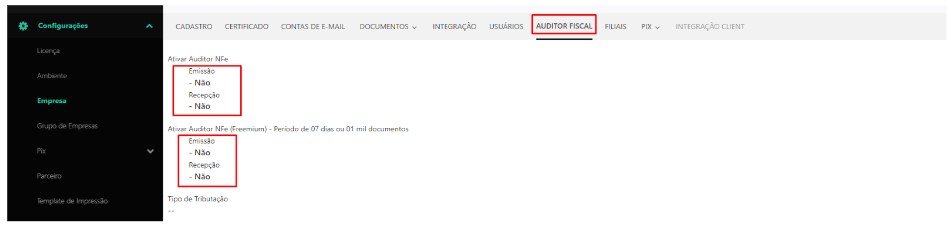
Ao acessar é possível identificar se a empresa está realizando auditoria fiscal em documentos que processa pelo portal NDD Space, tanto no processo de Emissão, como no de Recepção. E se está utilizando a auditoria Freemium, conforme a imagem abaixo:
-
Clique no botão Editar e são exibidas as opções:
-
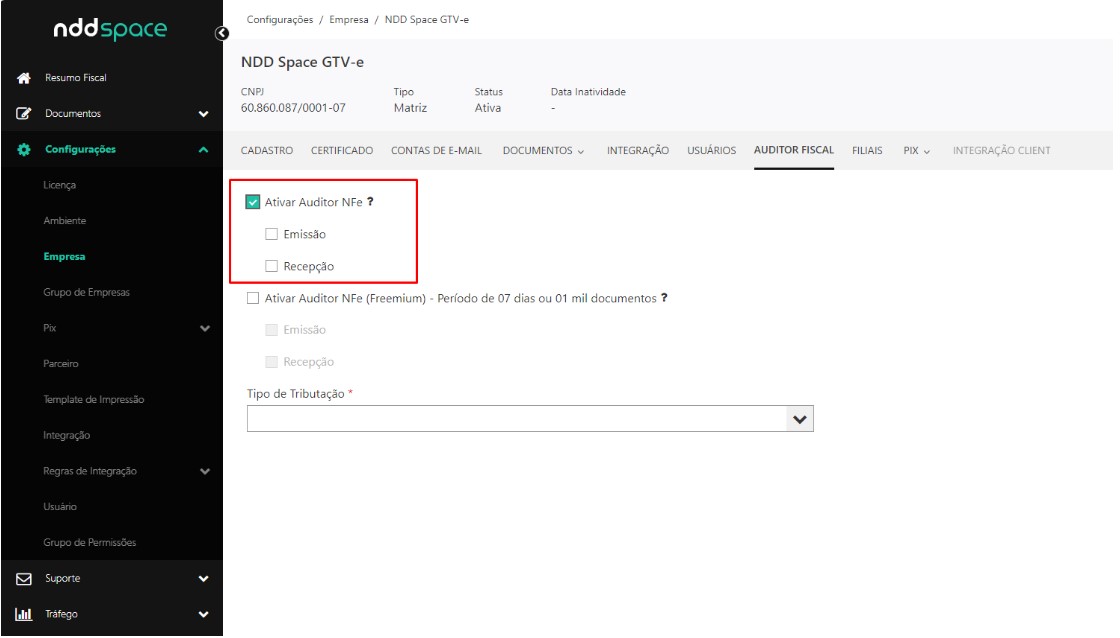
Ativar Auditor NF-e: este campo habilita a opção para ativar o Auditor Fiscal para documentos fiscais de Emissão e Recepção de NF-e no sistema.
-
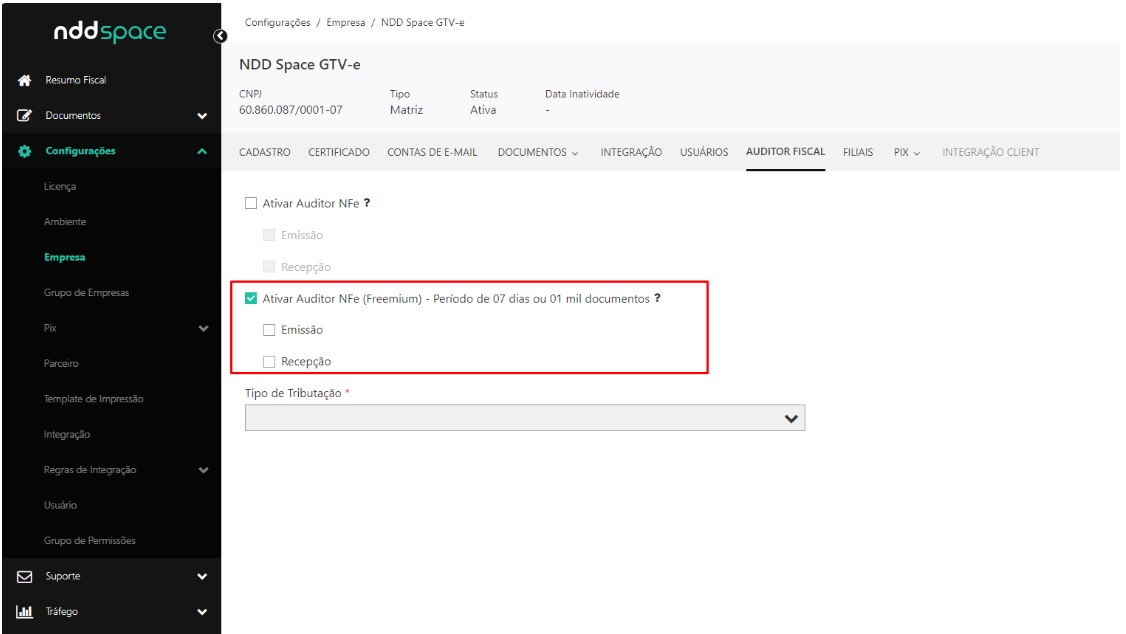
Ativar Auditor NF-e (Freemium) - Período de 07 dias ou 01 mil documentos: este campo habilita a opção para ativar o Auditor Fiscal para documentos fiscais de Emissão e Recepção de NF-e no sistema. A ativação do Freemium permite que o recurso do auditor fiscal seja experimentado de forma Gratuita durante 07 dias ou até o limite de mil documentos processados.
Importante
-
O Freemium pode ser ativado uma Única vez, e após período de experimentação a empresa estará sujeita a cobrança adicional específica dos documentos processados no auditor fiscal.
-
Ao atingir o limite de documentos ou após o período de testes, o Auditor Fiscal Freemium é desativado automaticamente.
-
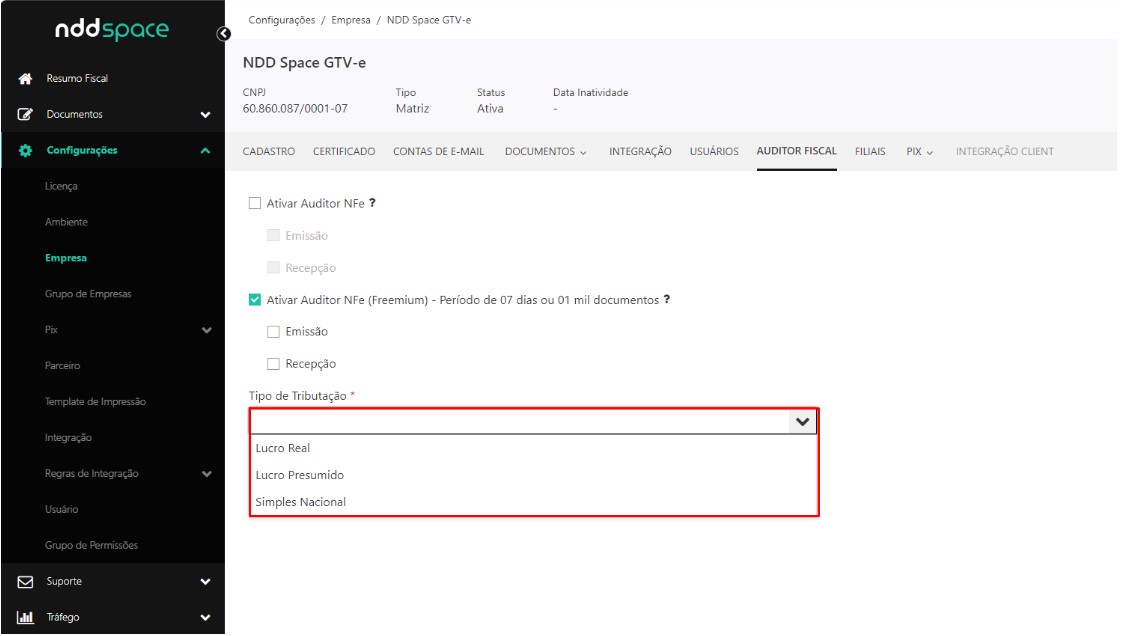
Tipo de Tributação: neste campo o usuário pode escolher o tipo de tributação a ser considerado pelo Auditor Fiscal, conforme as particularidades da empresa. Se por:
** Lucro Real
** Lucro Presumido
** Simples Nacional
-
Após realizadas as configurações conforme necessidade clique no botão Salvar;
-
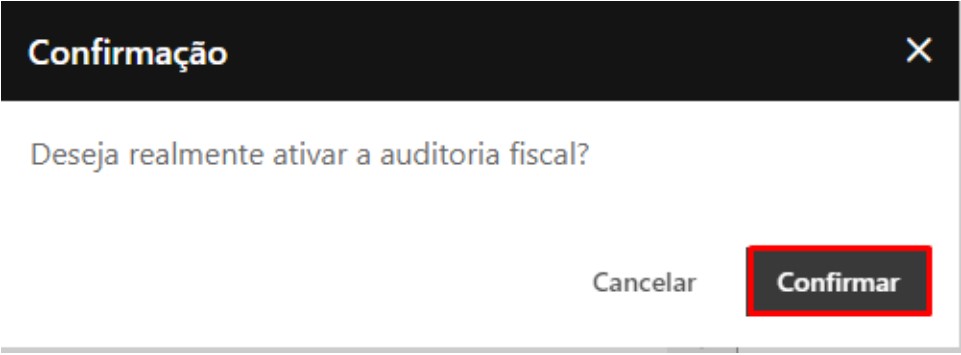
Na tela de Confirmação, clique no botão Confirmar.

Dica
No rodapé da tela estão dispostos os botões:
-
Limpar: todos os campos preenchidos e modificar configurações.
-
Salvar: os dados configurados.
-
Cancelar: desistir de realizar alterações.
Atenção
O botão “Replicar nas filiais” está disponível apenas para as empresas consideradas “Matriz”.
Através do botão “Replicar nas filiais”, ao editar uma empresa Matriz, o usuário poderá replicar as configurações de e-mail para suas empresas filiais que possuem herança com a empresa matriz. Assim toda vez que for necessário atualizar as informações da matriz, poderá optar na própria tela para replicar as configurações para as empresas filiais.